如何添加Internet信息服务(IIS)管理器
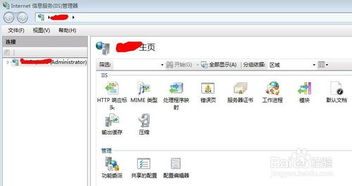
Internet信息服务(IIS)管理器是Windows系统中用于管理Web服务器的核心工具,常用于托管网站、应用程序和服务。以下是在不同版本的Windows操作系统中添加IIS管理器的详细步骤。
一、确认系统版本
确保您的Windows版本支持IIS。IIS通常内置于Windows Server系列及Windows专业版、企业版和教育版中,家庭版可能不支持或功能有限。
二、添加IIS管理器的方法
对于Windows 10/11(专业版或更高版本):
- 打开控制面板:
- 点击开始菜单,搜索“控制面板”并打开。
- 进入程序和功能:
- 在控制面板中,选择“程序” > “程序和功能”。
- 启用或关闭Windows功能:
- 点击左侧的“启用或关闭Windows功能”,会弹出一个新窗口。
- 选择IIS组件:
- 在列表中,找到“Internet Information Services”并勾选它。展开后,建议至少勾选以下核心组件:
- “Web管理工具”下的“IIS管理控制台”(这是IIS管理器本身)。
- “万维网服务”下的“常见HTTP功能”(如默认文档、静态内容等)。
- 根据需求可选其他功能,如ASP.NET、安全性模块等。
- 安装并重启:
- 点击“确定”,系统会自动安装所需文件。完成后,可能需要重启计算机。
- 访问IIS管理器:
- 安装成功后,在开始菜单搜索“IIS管理器”或运行
inetmgr命令即可打开。
对于Windows Server版本(如Server 2016/2019/2022):
- 使用服务器管理器:
- 登录系统后,打开“服务器管理器”(通常自动启动)。
- 添加角色和功能:
- 在仪表板中,点击“添加角色和功能”,进入向导。
- 选择安装类型:
- 选择“基于角色或基于功能的安装”,然后指定目标服务器。
- 选择服务器角色:
- 在角色列表中,勾选“Web服务器(IIS)”,系统会提示添加相关功能,点击“添加功能”确认。
- 选择功能:
- 在功能页面,确保“IIS管理控制台”已勾选(位于“远程服务器管理工具” > “角色管理工具”下)。
- 完成安装:
- 按照向导提示完成安装,无需重启即可使用。通过服务器管理器或运行
inetmgr访问IIS管理器。
三、验证安装
安装后,打开IIS管理器(运行inetmgr),如果界面正常显示,说明安装成功。您可以在本地创建网站或应用程序池进行测试。
四、常见问题与注意事项
- 权限要求:添加IIS需要管理员权限,请以管理员身份运行操作。
- 防火墙设置:安装后,确保Windows防火墙允许HTTP(端口80)或HTTPS(端口443)流量。
- 功能依赖:如果使用ASP.NET等高级功能,需同时安装对应框架(如.NET Framework)。
- 资源占用:IIS会占用系统资源,建议在服务器或高性能设备上使用。
通过以上步骤,您可以轻松添加并配置IIS管理器,为Web服务提供可靠的管理平台。如有复杂需求,可参考微软官方文档进一步定制设置。
如若转载,请注明出处:http://www.jhldnet.com/product/65.html
更新时间:2026-10-13 19:51:18